Modem Arayüz Şifresi Nasıl Değiştirilir?
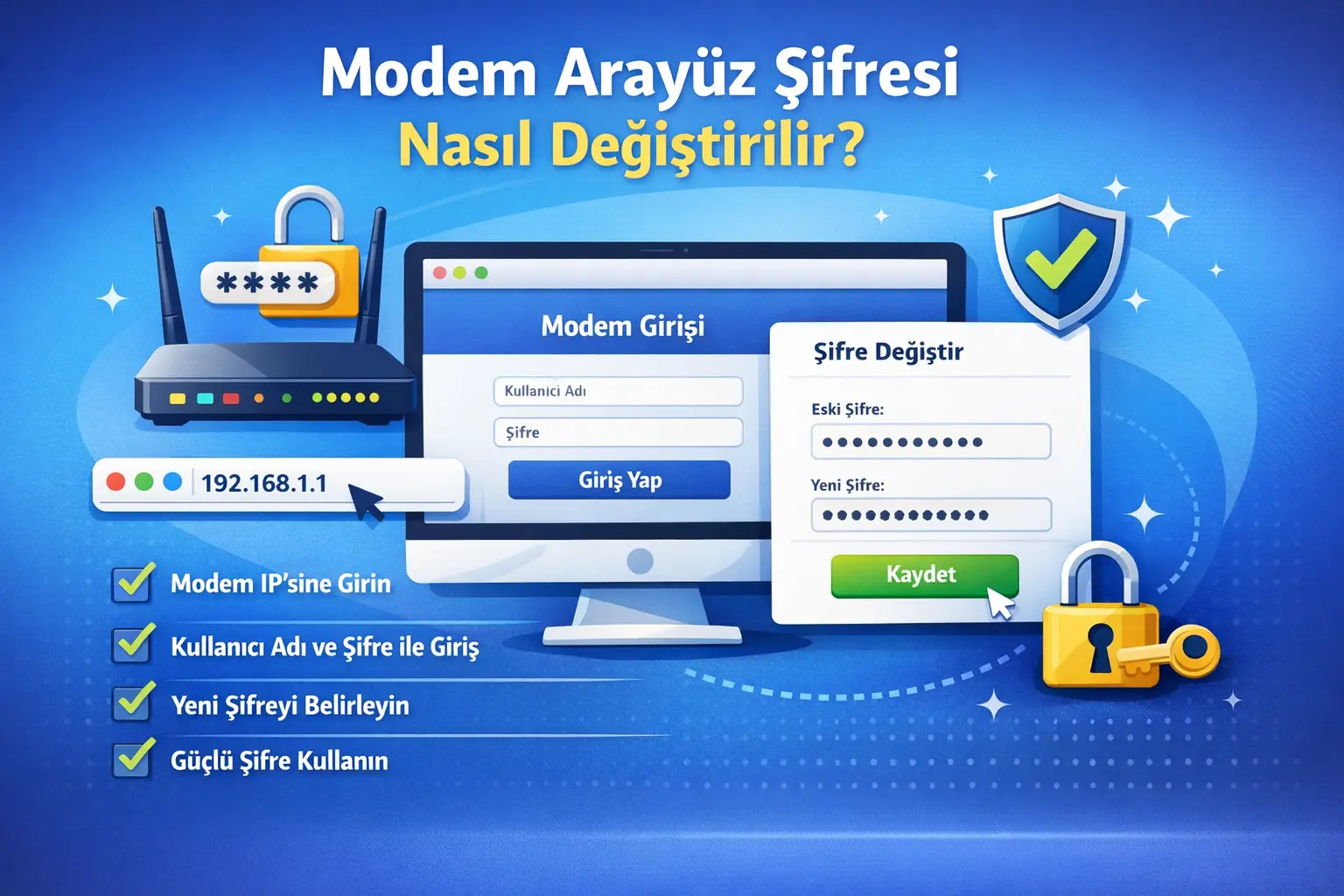
Modem arayüz şifresi, modem veya router ayarlarına erişmek için kullanılan yönetici giriş bilgisidir. Bu şifreyi varsayılan haliyle bırakmak, ağ güvenliği açısından önemli bir risk oluşturabilir. Çünkü modem paneline erişen biri Wi-Fi adını, kablosuz şifreyi, DNS ayarlarını, port yönlendirmelerini ve hatta internet bağlantı yapılandırmasını değiştirebilir.
Bu rehberde modem arayüz şifresi nasıl değiştirilir, hangi menülerin kontrol edilmesi gerekir, güvenli bir şifre nasıl oluşturulur ve işlem sonrası nelere dikkat edilmelidir adım adım anlatılır. Modem ayarlarını değiştirdikten sonra bağlantınızın normal çalıştığını doğrulamak için internet hız testi yaparak indirme, yükleme ve ping değerlerinizi kontrol edebilirsiniz.
Modem Arayüz Şifresi Nedir?
Modem arayüz şifresi, modem yönetim paneline giriş yapmak için kullanılan kullanıcı adı ve şifre bilgilerinin şifre kısmıdır. Bu panel üzerinden internet bağlantı ayarları, Wi-Fi adı ve şifresi, ebeveyn denetimleri, MAC filtreleme, port yönlendirme ve cihaz yönetimi gibi birçok kritik işlem yapılabilir.
Birçok kullanıcı Wi-Fi şifresi ile modem arayüz şifresini karıştırır. Oysa bunlar aynı şey değildir. Wi-Fi şifresi, cihazların kablosuz ağa bağlanmasını sağlar. Modem arayüz şifresi ise modemin yönetim ekranına giriş yapmak için kullanılır. Bu yüzden modem arayüz şifresinin güçlü ve benzersiz olması gerekir.
Modem Arayüz Şifresi Neden Değiştirilmelidir?
Varsayılan modem şifreleri çoğu zaman tahmin edilmesi kolay bilgilerden oluşur. Bazı cihazlarda üretici tarafından belirlenen kullanıcı adı ve şifre kombinasyonları yaygın olarak bilinir. Eğer modem arayüz şifresi değiştirilmezse aynı ağa erişen biri veya güvenlik açığı oluşan bir cihaz üzerinden kötü niyetli müdahaleler yapılabilir.
Modem şifresi değiştirme işlemi şu nedenlerle önemlidir:
- Yetkisiz kişilerin modem paneline erişmesini zorlaştırır
- Wi-Fi ve ağ ayarlarının izinsiz değiştirilmesini önlemeye yardımcı olur
- DNS veya yönlendirme ayarlarının kötü amaçlı değiştirilmesi riskini azaltır
- Ev ve ofis ağının genel güvenliğini artırır
- Varsayılan modem giriş bilgilerinden kaynaklanan açıkları azaltır
Özellikle yeni modem kurulumundan sonra veya servis sağlayıcı değişikliği sonrasında ilk yapılması gereken işlemlerden biri yönetici paneli şifresini değiştirmektir.
Modem Arayüz Şifresi Nasıl Değiştirilir?
Modem arayüz şifresini değiştirmek için önce modem yönetim paneline giriş yapılır. Ardından sistem, yönetim, bakım, güvenlik veya yönetici hesabı gibi isimlerle yer alan bölümden yeni şifre tanımlanır. Arayüz ismi marka ve modele göre değişse de mantık aynıdır.
Genel işlem sırası şöyledir:
- Bilgisayarınızı veya telefonunuzu modeme bağlayın
- Tarayıcıya modem IP adresini yazın
- Mevcut kullanıcı adı ve şifre ile giriş yapın
- Yönetici hesabı veya sistem ayarları bölümünü bulun
- Mevcut şifreyi girin
- Yeni modem arayüz şifresini belirleyin
- Değişiklikleri kaydedin ve yeniden giriş yapın
İşlem tamamlandıktan sonra yeni şifreyi güvenli bir yerde saklamanız gerekir. Modem yeniden başlatıldığında panel erişimini yeni şifre ile sürdürürsünüz.
Modem IP Adresi Nasıl Bulunur?
Modem paneline erişmek için genellikle tarayıcıya 192.168.1.1, 192.168.0.1, 192.168.1.254 veya üreticiye özel bir alan adı yazılır. En yaygın modem arayüz adresleri bunlardır ancak her cihazda aynı olmayabilir.
Modem IP adresini öğrenmek için şu yöntemleri kullanabilirsiniz:
- Modemin altındaki etiketi kontrol edin
- Kullanım kılavuzuna bakın
- Windows'ta varsayılan ağ geçidi bilgisini kontrol edin
- Telefon veya bilgisayarda bağlı ağ ayrıntılarını inceleyin
Doğru adrese girdikten sonra modem giriş ekranı açılır. Açılmıyorsa cihazın modeme gerçekten bağlı olduğundan emin olun.
Modem Paneline Giriş Yapma
Tarayıcıya modem IP adresini yazdıktan sonra kullanıcı adı ve şifre ekranı gelir. Burada daha önce değiştirilmiş bilgiler varsa onları kullanmanız gerekir. Eğer modem ilk kez kuruluyorsa cihazın üzerindeki varsayılan giriş bilgileri geçerli olabilir.
Ancak varsayılan giriş bilgileriyle erişim sağladıktan sonra ilk iş olarak arayüz şifresini değiştirmeniz önerilir. Çünkü bu bilgiler üreticiye göre kolay tahmin edilebilir olabilir.
Yönetici Hesabı veya Sistem Ayarlarını Bulma
Markaya göre menü isimleri değişebilir. Şifre değiştirme bölümü genellikle şu başlıklardan biri altında yer alır:
- System Tools
- Administration
- Maintenance
- Management
- Account
- Password
- Security
Bazı modemlerde kullanıcı adı ve şifre aynı ekranda değiştirilir. Bazılarında ise yalnızca şifre alanı bulunur. Menü isimleri farklı görünse bile amaç yönetici erişim bilgisini güncellemektir.
Yeni Modem Arayüz Şifresi Oluşturma
Yeni şifre belirlerken tahmin edilmesi zor, uzun ve benzersiz bir kombinasyon kullanmak gerekir. Doğum tarihi, 123456, admin123 veya modem markası gibi kolay tahmin edilebilecek şifrelerden kaçınılmalıdır.
Güçlü bir modem arayüz şifresi için şu özellikler önerilir:
- En az 12 karakter uzunluk
- Büyük harf ve küçük harf kullanımı
- Rakam içermesi
- Mümkünse özel karakter kullanımı
- Wi-Fi şifresinden farklı olması
Şifreyi belirledikten sonra bir parola yöneticisinde saklamak veya güvenli bir yerde not etmek iyi bir yöntemdir.
Markaya Göre Modem Arayüz Şifresi Değiştirme
Modem markasına göre ekran tasarımı değişse de temel mantık aynıdır. Kullanıcılar çoğu zaman menü isimleri yüzünden karışıklık yaşar. Bu nedenle marka bazlı genel yaklaşımı bilmek işlem sürecini hızlandırır.
TP-Link Modemlerde Arayüz Şifresi Değiştirme
TP-Link modemlerde genellikle gelişmiş ayarlar, sistem araçları veya yönetim bölümü altında parola değiştirme ekranı bulunur. Yeni nesil arayüzlerde yönetici hesabı doğrudan üst menüde yer alabilir. Mevcut şifre girildikten sonra yeni şifre iki kez yazılır ve kaydedilir.
Zyxel Modemlerde Arayüz Şifresi Değiştirme
Zyxel modemlerde bakım, yönetim veya hesap ayarları altında şifre değiştirme alanı bulunabilir. Bazı modellerde ilk kurulumdan sonra kullanıcıyı doğrudan yeni yönetici parolası oluşturmaya yönlendiren bir ekran çıkar. Bu adımı atlamamak gerekir.
ZTE ve Huawei Modemlerde Arayüz Şifresi Değiştirme
ZTE ve Huawei cihazlarda sistem, hesap yönetimi veya bakım menüsü üzerinden yönetici parolası güncellenebilir. Servis sağlayıcı tarafından özelleştirilmiş arayüzlerde menü isimleri değişebilir. Buna rağmen kullanıcı hesabı, admin hesabı veya password change alanı çoğu modelde benzer yerde bulunur.
Servis Sağlayıcı Modemlerinde Şifre Değiştirme
Bazı internet servis sağlayıcıları kullanıcıya özel arayüzler sunar. Bu yüzden marka aynı olsa bile panel görünümü farklı olabilir. Eğer ilgili menüyü bulamıyorsanız cihaz modelini kontrol ederek üretici dokümanı veya servis sağlayıcı destek sayfası üzerinden yönlendirme almak faydalı olabilir.
Modem Arayüz Şifresi Değiştirirken Yapılan Hatalar
Şifre değiştirme işlemi basit görünse de bazı hatalar sonrasında kullanıcı panel erişimini kaybedebilir veya ağ ayarlarında karışıklık yaşayabilir. En sık yapılan hatalar şunlardır:
- Yeni şifreyi kaydetmeden sayfadan çıkmak
- Şifreyi yanlış not almak veya hiç kaydetmemek
- Wi-Fi şifresi ile arayüz şifresini karıştırmak
- Tarayıcı otomatik doldurma yüzünden eski bilgiyi kullanmak
- Çok basit bir şifre belirlemek
- Modem paneli kullanıcı adını değiştirdikten sonra bunu unutmamak
Bu hataları önlemek için değişiklikten hemen sonra yeni bilgilerle tekrar giriş denemesi yapmak en iyi yöntemlerden biridir.
Modem Arayüz Şifresi Unutulursa Ne Yapılır?
Eğer yeni belirlediğiniz modem yönetici şifresini unuttuysanız, çoğu durumda cihazı fabrika ayarlarına döndürmek gerekebilir. Bunun için modem üzerindeki reset tuşuna belirli bir süre basılı tutulur. Ancak bu işlem sonrasında internet ayarları, Wi-Fi adı ve şifresi, özel yönlendirmeler ve diğer yapılandırmalar silinebilir.
Bu nedenle reset atmadan önce şu noktaları göz önünde bulundurmanız gerekir:
- Servis sağlayıcı giriş bilgileri gerekiyor mu kontrol edin
- Mevcut Wi-Fi adınızı ve şifrenizi not edin
- Özel port yönlendirmeleri veya DNS ayarları varsa kaydedin
- Mümkünse destek hattından yönlendirme alın
Reset sonrası bağlantınız normale döndüğünde hız testi yaparak internet performansınızın beklenen seviyede olup olmadığını kontrol edebilirsiniz.
Modem Güvenliği İçin Ek Öneriler
Yalnızca modem arayüz şifresini değiştirmek her zaman yeterli değildir. Ağ güvenliğini artırmak için bazı ek önlemler de alınmalıdır. Özellikle evden çalışma, akıllı ev cihazları ve çok sayıda bağlı cihaz kullanılan ortamlarda bu adımlar daha önemlidir.
- Wi-Fi şifresini de güçlü hale getirin
- WPA2 veya mümkünse WPA3 güvenlik türünü kullanın
- WPS özelliğini gerekmediğinde kapalı tutun
- Uzaktan yönetim özelliğini ihtiyaç yoksa kapatın
- Modem yazılım güncellemelerini kontrol edin
- Varsayılan kullanıcı adını değiştirme seçeneği varsa değerlendirin
Bu tür adımlar, sadece şifre güvenliğini değil genel ağ güvenliğini de güçlendirir.
Modem Arayüz Şifresi Değiştirildikten Sonra Ne Kontrol Edilmelidir?
Şifre değişikliği tamamlandıktan sonra işlem bitti diye düşünmemek gerekir. Öncelikle yeni bilgilerle tekrar modem paneline giriş yapabildiğinizi doğrulayın. Ardından internet bağlantısında kesinti, DNS problemi veya kablosuz ağ tarafında beklenmeyen bir değişiklik olup olmadığını kontrol edin.
İşlem sonrası şu kontroller yapılabilir:
- Modem paneline yeni şifre ile yeniden giriş
- Wi-Fi bağlantısının sorunsuz çalıştığını doğrulama
- İnternet erişiminin devam ettiğini kontrol etme
- Bağlantı performansını ölçme
Bağlantı hızında düşüş, yüksek gecikme veya kararsızlık hissediyorsanız ücretsiz internet hız testi ile mevcut performansı ölçebilirsiniz. Bölgenizdeki ortalama internet performansını görmek için ise internet hızı istatistikleri sayfasını inceleyebilirsiniz.
Sonuç: Modem Arayüz Şifresi Değiştirmek Neden Önemlidir?
Modem arayüz şifresi değiştirme, ev ve ofis ağ güvenliğinin temel adımlarından biridir. Varsayılan yönetici bilgilerini değiştirmek, yetkisiz erişim riskini azaltır ve modem ayarlarınızın kontrolünü daha güvenli hale getirir. Üstelik işlem çoğu kullanıcı için birkaç dakikada tamamlanabilir.
Doğru modem IP adresiyle giriş yapıp yönetici hesabı bölümünden güçlü bir yeni şifre belirleyerek ağınızı daha güvenli hale getirebilirsiniz. Sonrasında bağlantı performansını doğrulamak için internet hız testi yapmanız ve genel bölgesel karşılaştırmalar için internet istatistikleri sayfasına göz atmanız faydalı olur.